

Marco Mello

O HC-06 é um módulo bluetooth popular (R$ 40) que pode funcionar como device , neste exemplo usaremos como device (conectando-se ao computador). O computador (Windows ou Linux) irá enxergar o módulo HC-06 como um dispositivo Bluetooth, e, uma vez pareado, o Windows criará uma porta COM (Serial --> Outgoing / Saída) associada à conexão. Nessa porta, faremos a recepção e o envio dos dados via Bluetooth.
O módulo será conectado ao microcontrolador através de uma comunicação UART (muito similar ao que vocês implementaram na disciplina Camada Física), o microcontrolador pode enviar dados para o computador por esta porta (TX) ou receber dados do computador (RX), conforme diagrama a seguir:
    +----------+           		+-------+             +----------+
    |    +-----|            	|       |   <---->    |    +-----|
    |    |USART| tx -------> RX |       |             |    | COM <---> Python ---> (Aplicação)
    |    +-----| rx <------- TX |       |  BLUETOOTH  |    +-----|
    | uc       |           		| HC-06 |             | PC       |
    +----------+            	+-------+             +----------+
No microcontrolador, iremos usar um periférico da pico chamado UART para realizar a serialização e desserialização do dado no protocolo UART. A comunicação com o módulo HC-06 segue um protocolo chamado de AT Command.
Já no computador iremos usar um programa em python que acessará a porta COM criada pelo sistema operacional para enviar e receber dados do microcontrolador via protocolo Bluetooth. Note que estamos lidando com o Bluetooth de forma "transparente", apenas como "usuários", toda a mágica acontece dentro do HC-06.
HC-05
Existe um outro dispositivo similar chamado de HC-05, esse módulo é mais completo e pode funcionar como device ou host.
Conecte o hardware como indicado a seguir:
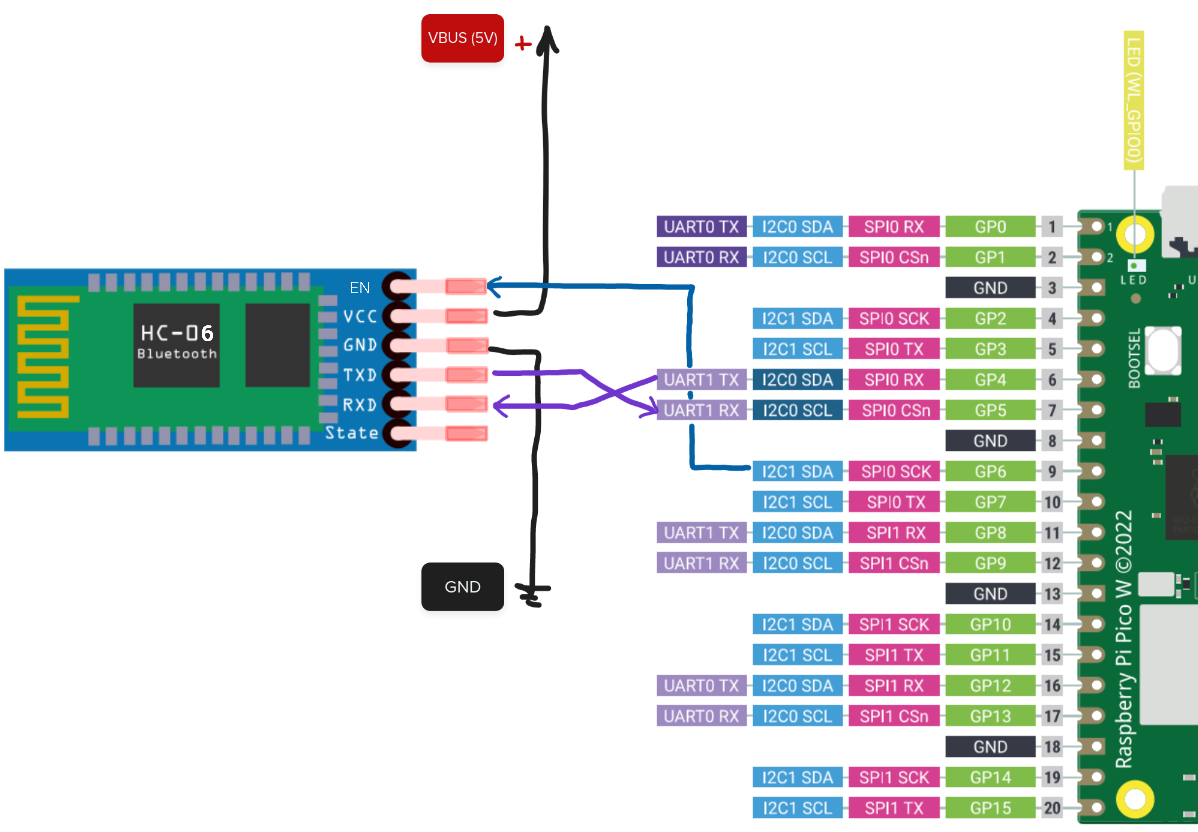
O exemplo faz uso dos pinos:
TIP
O pino STATE indica o estado do bluetooth, se ele está conectado ou pronto para parear. Por exemplo, se você precisar indicar para o usuário se o controle (bluetooth) está ou não conectado, você pode utilizar esse pino para isso.
Quando conectado, o pino STATE fica em nível lógico 1. Na função hc06_config() do códgio exemplo, o pino HC06_STATE_PIN é configurado como entrada (sem pull-up).
Pareado x Conectado
Pareado significa que o dispositivo Bluetooth já foi autenticado anteriormente e as credenciais (PIN/senha) foram salvas. Ou seja, o computador “conhece” o módulo HC-06 (com o NAME que foi definido) e pode se conectar a ele sem precisar informar o PIN novamente, desde que ele não tenha sido alterado.
Conectado significa que existe uma comunicação ativa naquele momento entre o dispositivo e o HC-06. Após o pareamento, a conexão ainda precisa ser estabelecida para que dados possam ser enviados e recebidos.
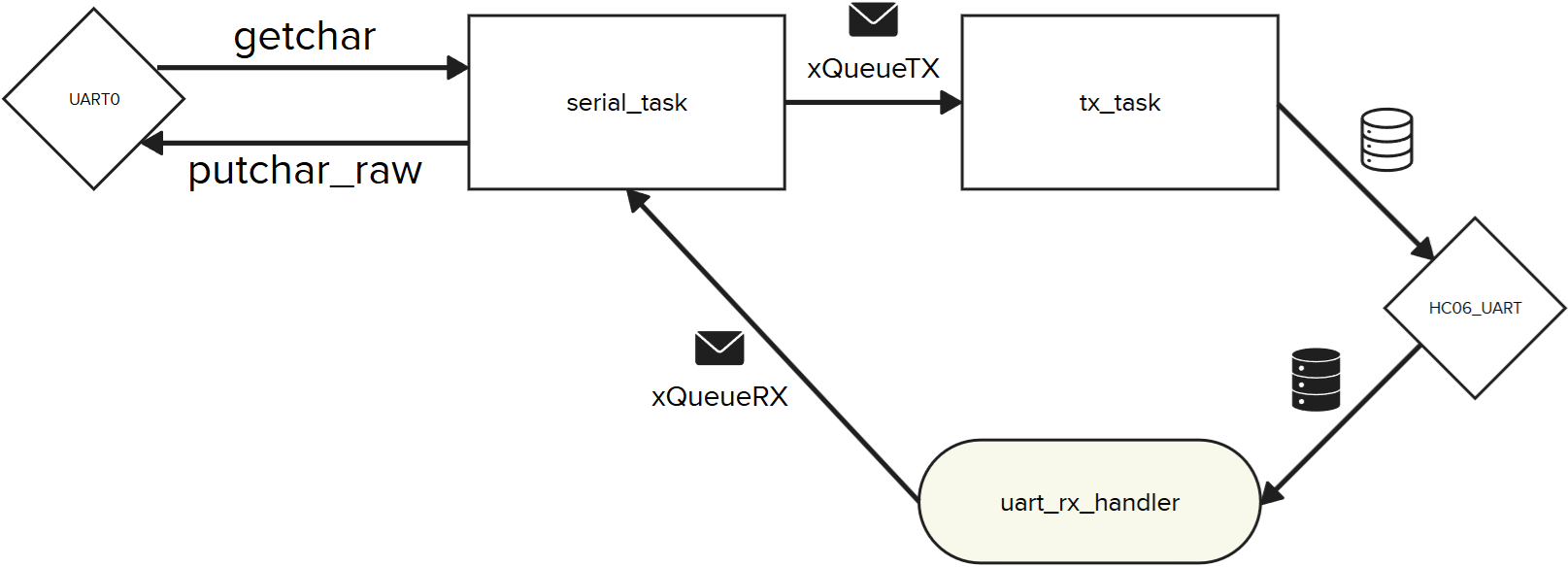
O firmware utiliza FreeRTOS com duas tarefas (tx_task e serial_task) e duas filas de comunicação (xQueueRX e xQueueTX).
A inicialização é feita diretamente no main(): configura a UART, chama hc06_config(name, pin) para definir o nome e PIN do dispositivo Bluetooth, e instala a interrupção de recepção. A recepção é orientada por IRQ: a ISR uart_rx_handler lê cada byte da UART e o enfileira em xQueueRX via xQueueSendFromISR. A tx_task consome a fila xQueueTX e escreve na UART. A serial_task faz a ponte entre o terminal USB e o Bluetooth: lê xQueueRX e imprime no PC, e lê entrada do PC colocando na xQueueTX.
Ao inicializar, a UART de debug exibe o progresso da configuração do HC-06, testando primeiro 9600 baud e, se necessário, 115200 baud:
Tentando baud = 9600...
Conectado!

Alterando baud rate para 115200...
Baud rate OK

Configurando nome...
Nome OK

Configurando PIN...
PIN OK

HC-06 configurado!
WARNING
No caso ilustrado acima, a configuração ocorreu sem erros ou retries: o módulo respondeu logo na primeira tentativa. Se o módulo estiver em outro baud rate, o firmware exibirá mensagens adicionais indicando novas tentativas até que a comunicação seja estabelecida.
A sequência de inicialização e configuração automática é realizada pela função hc06_config, chamada pela init_task durante o boot do sistema:
Para validar o funcionamento do HC-06 e testar sua comunicação, siga os passos abaixo:
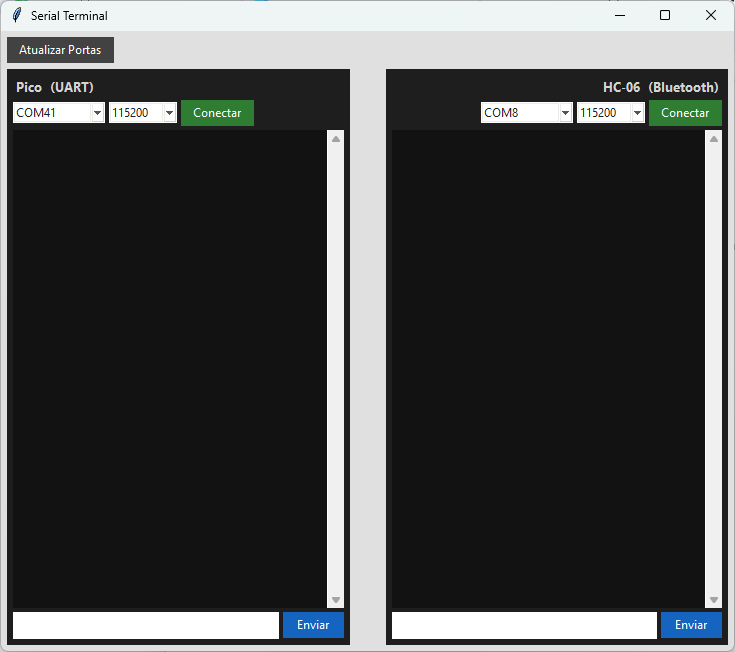
terminal.py Navegue até a pasta python onde está localizado o arquivo terminal.py.
Execute o programa:
python terminal.pyConfigure o programa para selecionar a porta COM e o BAUDRATE:
Agora será necessário parear o HC-06 com o computador. Siga os tutoriais específicos para o seu sistema operacional:
Ao terminar o pareamento, selecione a porta COM criada pelo sistema operacional no terminal.py e comece seu teste.
