
Corsi

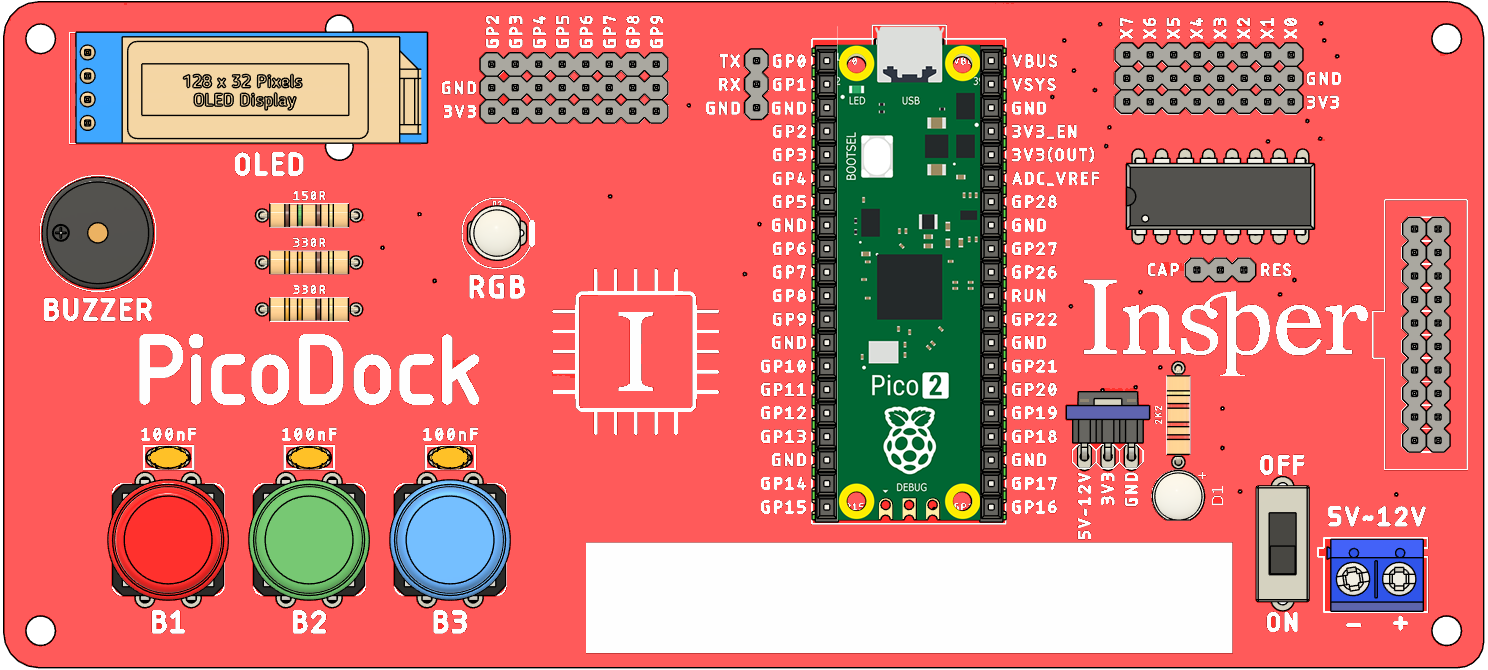
A PicoDock é uma placa de expansão desenvolvida para ser utilizada com a Raspberry Pi Pico, oferecendo acesso simplificado a diversos componentes eletrônicos já integrados.
Seu objetivo é facilitar o desenvolvimento de projetos de prototipagem, ensino e experimentação em sistemas embarcados.
A Raspberry Pi Pico pode ser encaixada diretamente no soquete da PicoDock, onde todos os componentes ficam disponíveis sem a necessidade de conexão adicional, são os principais recursos:
Abaixo estão detalhados os GPIOs de cada recurso da placa:
| Componente | GPIO | Descrição |
|---|---|---|
| OLED - SDA | 2 | I2C0 - Dados |
| OLED - SCK (SCL) | 3 | I2C0 - Clock |
| Botão B1 | 4 | Entrada digital |
| Botão B2 | 5 | Entrada digital |
| Botão B3 | 6 | Entrada digital |
| LED RGB - Vermelho | 7 | Saída PWM / Digital |
| LED RGB - Verde | 8 | Saída PWM / Digital |
| LED RGB - Azul | 9 | Saída PWM / Digital |
| Buzzer | 10 | Saída Digital |
| Sel_A_4051 (MUX) | 11 | Seleção A do multiplexador |
| Sel_B_4051 (MUX) | 12 | Seleção B do multiplexador |
| Sel_C_4051 (MUX) | 13 | Seleção C do multiplexador |
| ADC_IN_4051 (MUX) | 28 | Entrada ADC (leitura do MUX) |
| LCD_TOUCH_X+ (Resistivo) | 14 | Eixo X+ |
| LCD_TOUCH_X- (Resistivo) | 26 | Eixo X- |
| LCD_TOUCK_Y+ (Resistivo) | 27 | Eixo Y+ |
| LCD_TOUCH_Y-/SDA (Resistivo / Capacitivo) | 20 | Y- ou I2C SDA (touch capacitivo) |
| LCD_TOUCH_SCL (Capacitivo) | 21 | I2C SCL (touch capacitivo) |
| LCD_RESET | 16 | Reset do display |
| LCD_SPI_0_CS | 17 | Chip Select (SPI0) |
| LCD_SPI_0_SCK | 18 | Clock SPI0 |
| LCD_SPI_0_TX | 19 | MOSI SPI0 |
| LCD_DATA_CMD_SEL | 22 | Seleção Data/Command |
| LCD_LITE | 15 | Controle de backlight |
⚠️ Pinos conflitantes são GPIOs que exercem mais de uma função de hardware ou que são compartilhados entre diferentes periféricos da placa.
Isso significa que:
⚠️ GPIO 20
LCD_TOUCH_Y- (modo resistivo)SDA do touch capacitivo (I2C)⚠️ GPIO 21
SCL do touch capacitivo (I2C)⚠️ Barramentos compartilhados (I2C / SPI)
Esses barramentos permitem múltiplos dispositivos, mas exigem configuração adequada:
Configuração incorreta de pinos conflitantes pode causar:
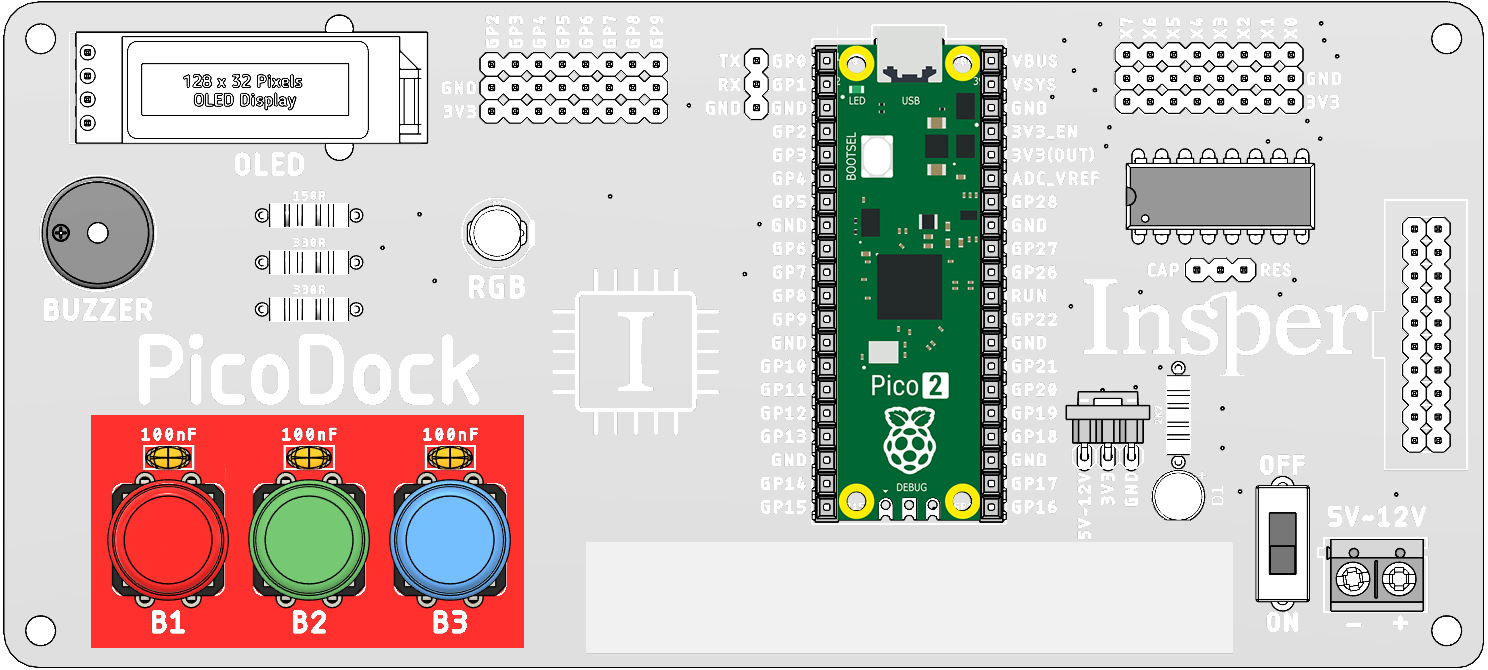
A placa possui 3 botões para uso geral:
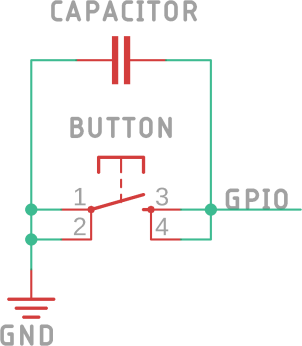
Segue abaixo o circuito implementado em cada botão:
| Componente | GPIO | Descrição |
|---|---|---|
| Botão B1 | 4 | Entrada digital |
| Botão B2 | 5 | Entrada digital |
| Botão B3 | 6 | Entrada digital |
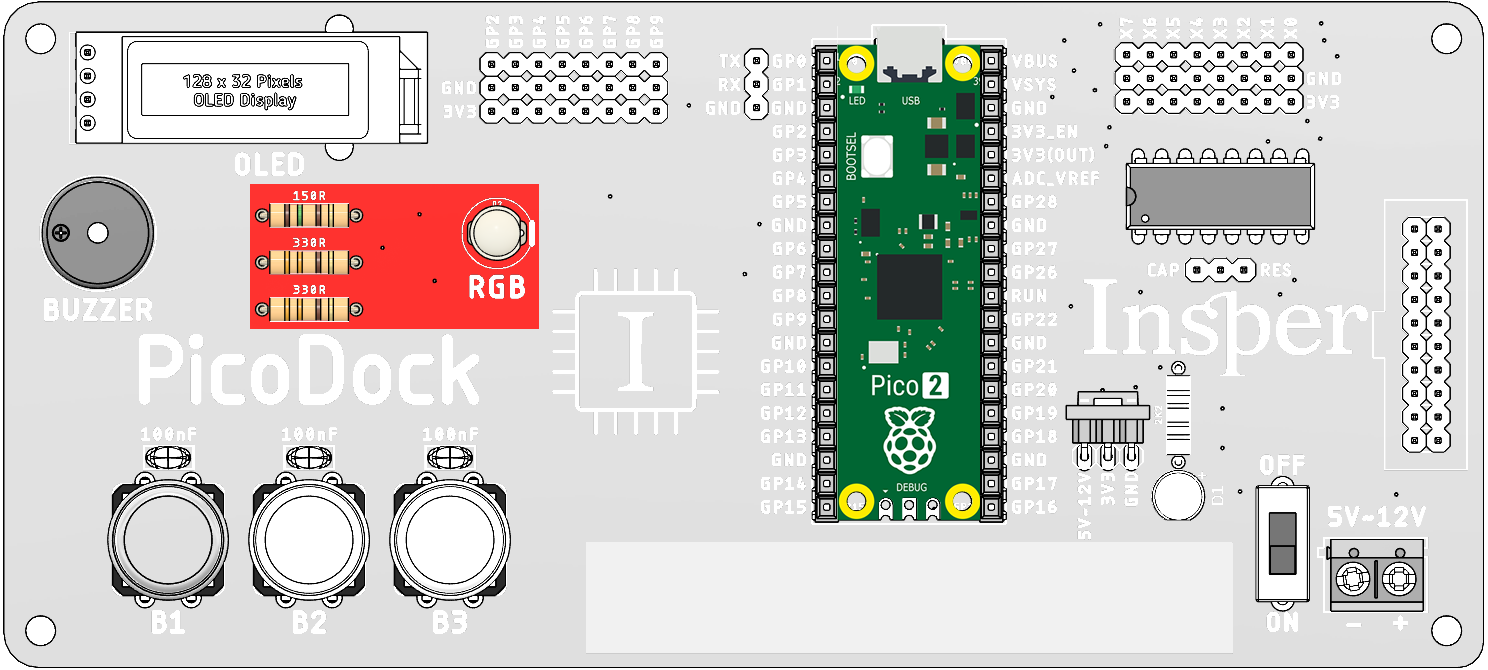
Permite o controle de três canais de cor (Vermelho, Verde e Azul) para geração de diferentes combinações de cores.
| Componente | GPIO | Descrição |
|---|---|---|
| LED RGB - Vermelho | 7 | Saída PWM / Digital |
| LED RGB - Verde | 8 | Saída PWM / Digital |
| LED RGB - Azul | 9 | Saída PWM / Digital |
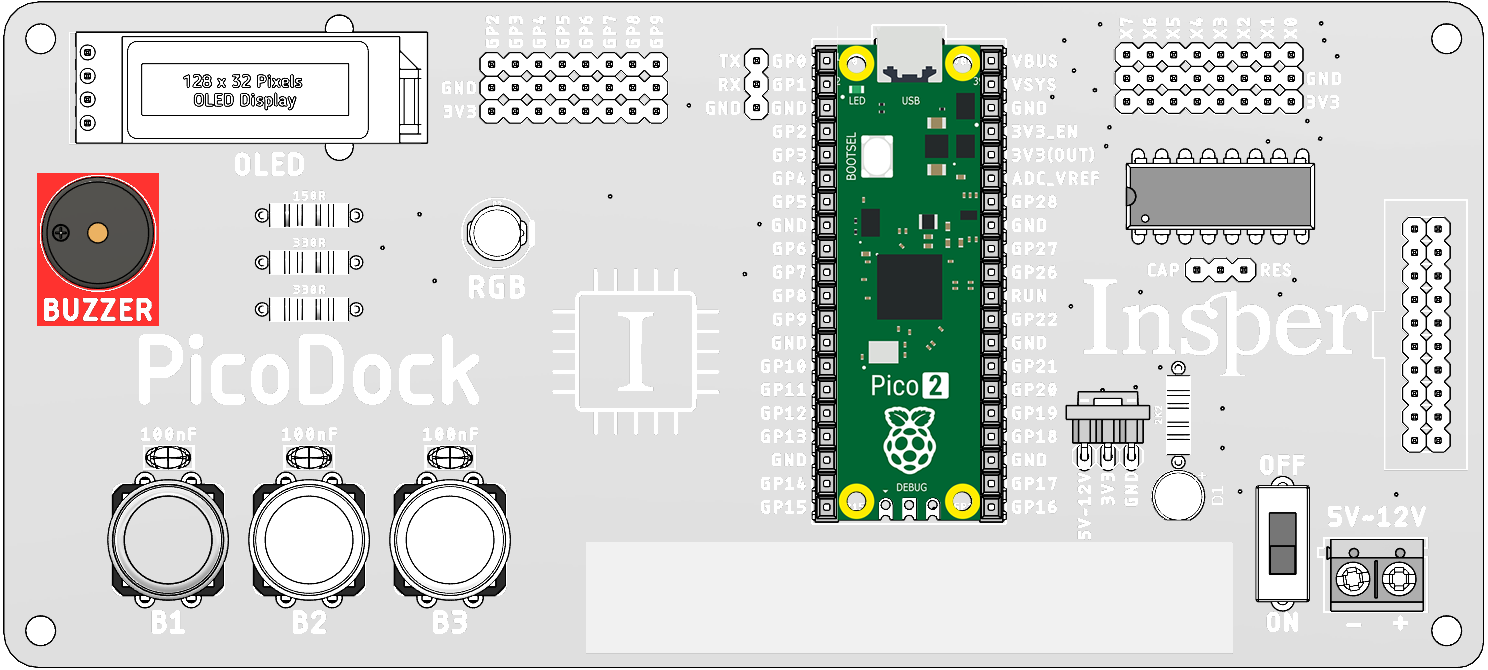
Controlado por saída digital ou PWM, pode ser utilizado para emissão de alertas sonoros ou geração de tons.
| Componente | GPIO | Descrição |
|---|---|---|
| Buzzer | 10 | Saída Digital |
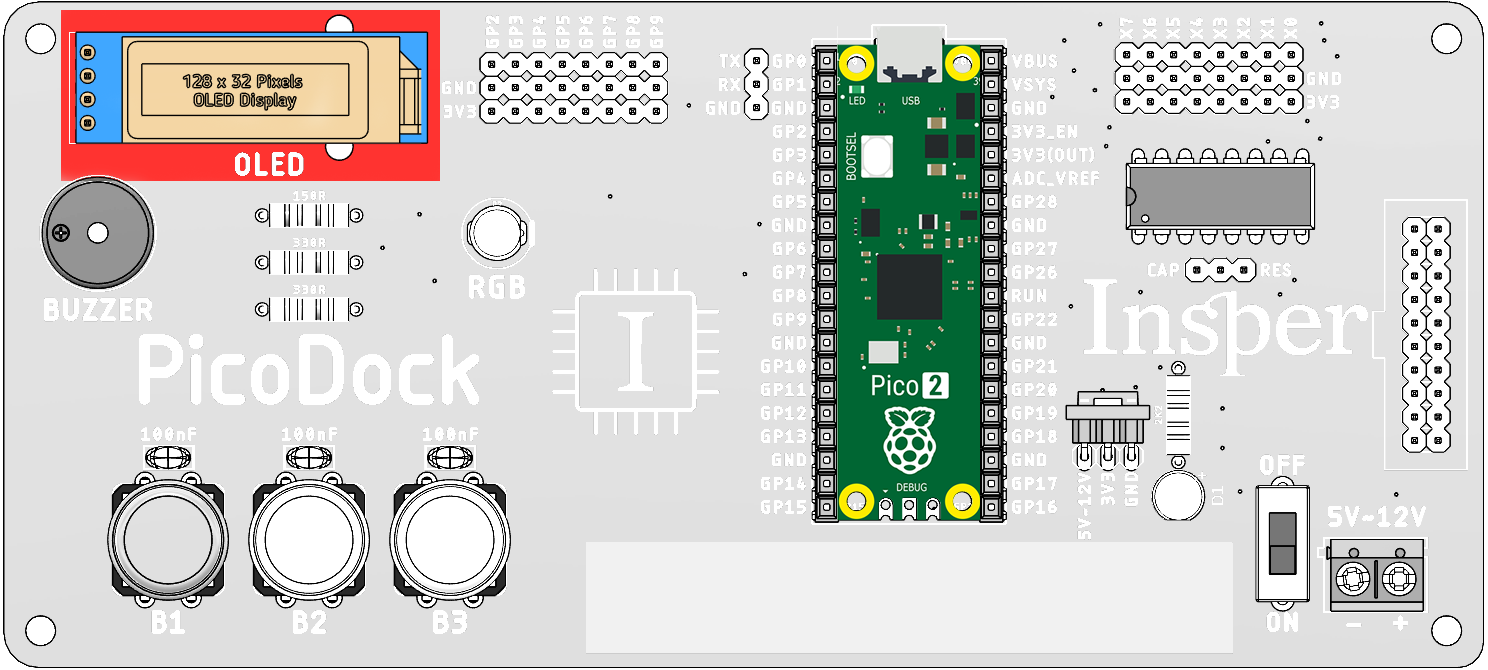
Conectado via protocolo I²C, possibilita a exibição de textos, gráficos e dados de sensores.
| Componente | GPIO | Descrição |
|---|---|---|
| OLED - SDA | 2 | I2C0 - Dados |
| OLED - SCK (SCL) | 3 | I2C0 - Clock |
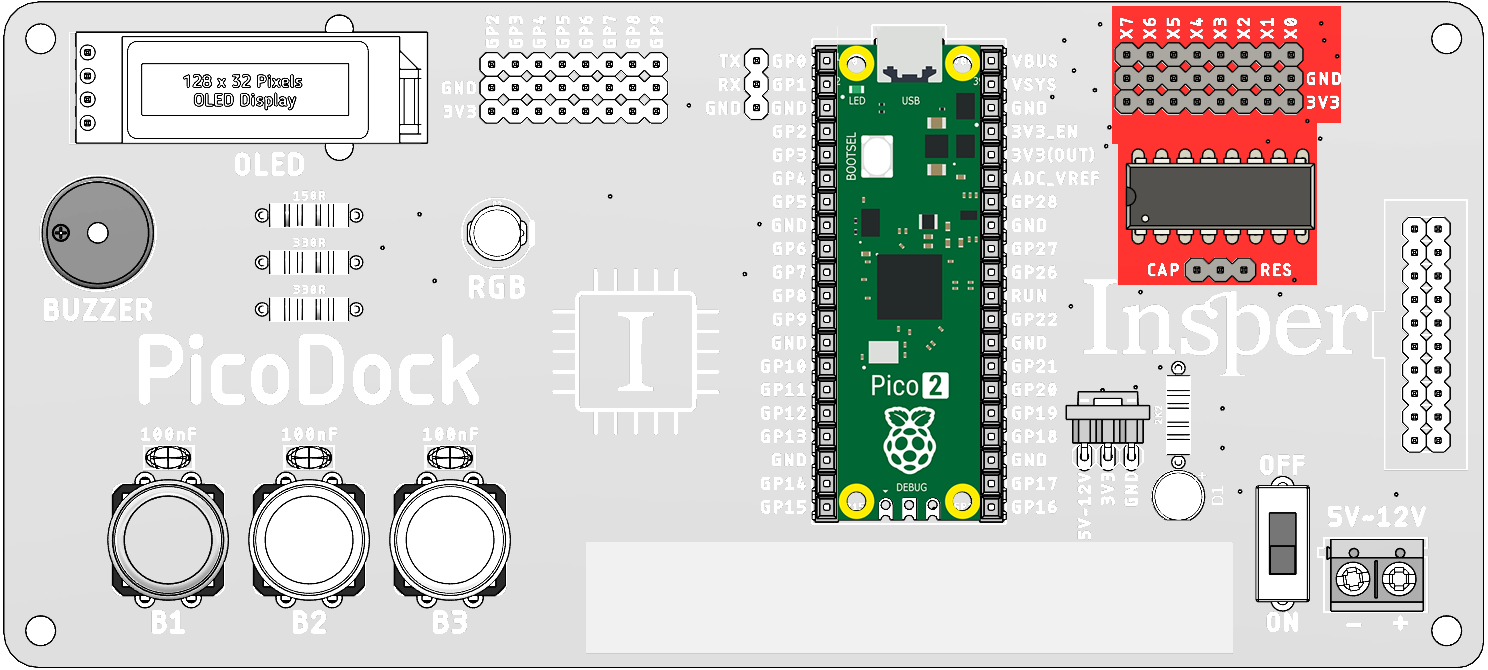
Conectado ao pino ADC2 da Pico, permite a leitura de até 8 sinais analógicos diferentes através de um único canal.
| Componente | GPIO | Descrição |
|---|---|---|
| Sel_A_4051 (MUX) | 11 | Seleção A do multiplexador |
| Sel_B_4051 (MUX) | 12 | Seleção B do multiplexador |
| Sel_C_4051 (MUX) | 13 | Seleção C do multiplexador |
| ADC_IN_4051 (MUX) | 28 | Entrada ADC (leitura do MUX) |
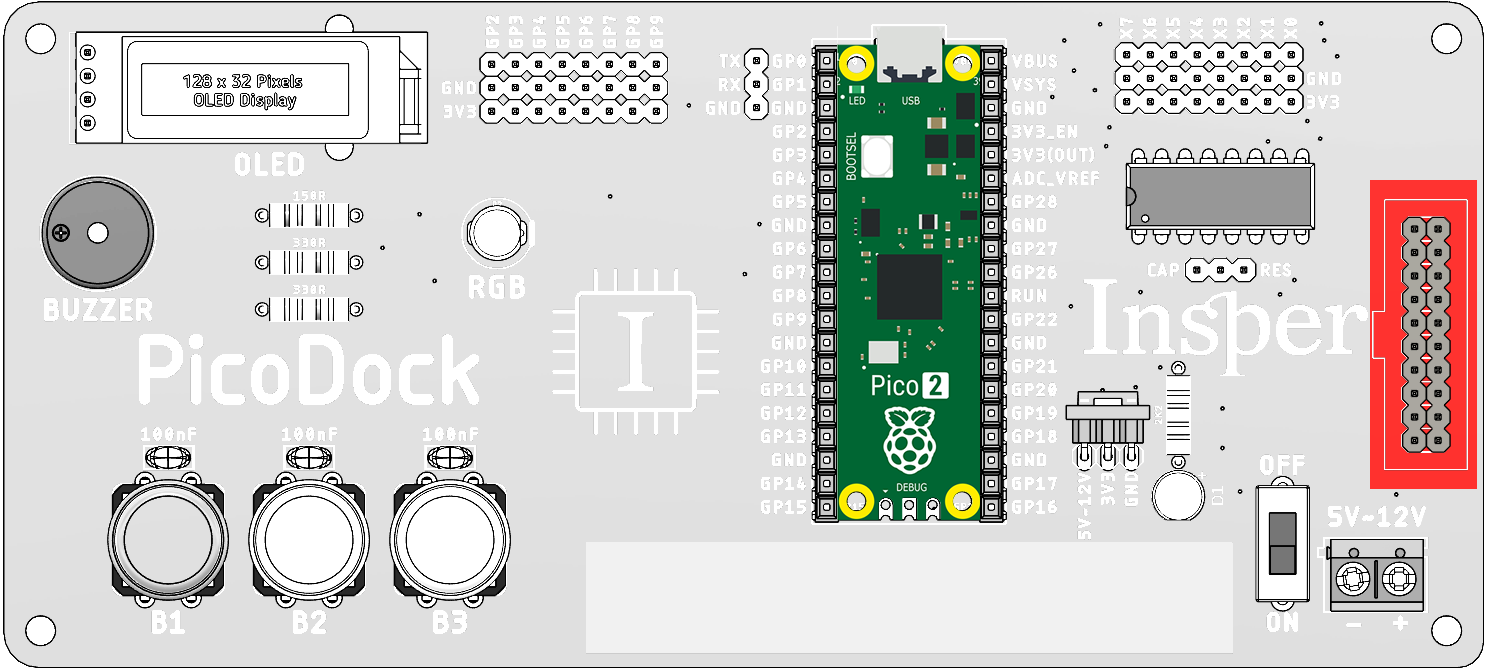
Compatível para conexão de displays TFT LCD, expandindo as possibilidades visuais da placa.
Caso queiram conectar o LCD direito na pico usando um protoboard, utilizem os pinos a seguir do cabo flat:
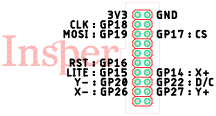
Notem que os pinos GP14, GP26, GP27, GP20 e GP21 são utilizados para o touch, a conexão só é necessária se forem usar no código.
| Componente | GPIO | Descrição |
|---|---|---|
| LCD_TOUCH_X+ (Resistivo) | 14 | (Touch) Eixo X+ |
| LCD_TOUCH_X- (Resistivo) | 26 | (Touch) Eixo X- |
| LCD_TOUCK_Y+ (Resistivo) | 27 | (Touch) Eixo Y+ |
| LCD_TOUCH_Y-/SDA (Resistivo / Capacitivo) | 20 | (Touch) Y- ou I2C SDA (touch capacitivo) |
| LCD_TOUCH_SCL (Capacitivo) | 21 | (Touch) I2C SCL (touch capacitivo) |
| LCD_RESET | 16 | Reset do display |
| LCD_SPI_0_CS | 17 | Chip Select (SPI0) |
| LCD_SPI_0_SCK | 18 | Clock SPI0 |
| LCD_SPI_0_TX | 19 | MOSI SPI0 |
| LCD_DATA_CMD_SEL | 22 | Seleção Data/Command |
| LCD_LITE | 15 | Controle de backlight |
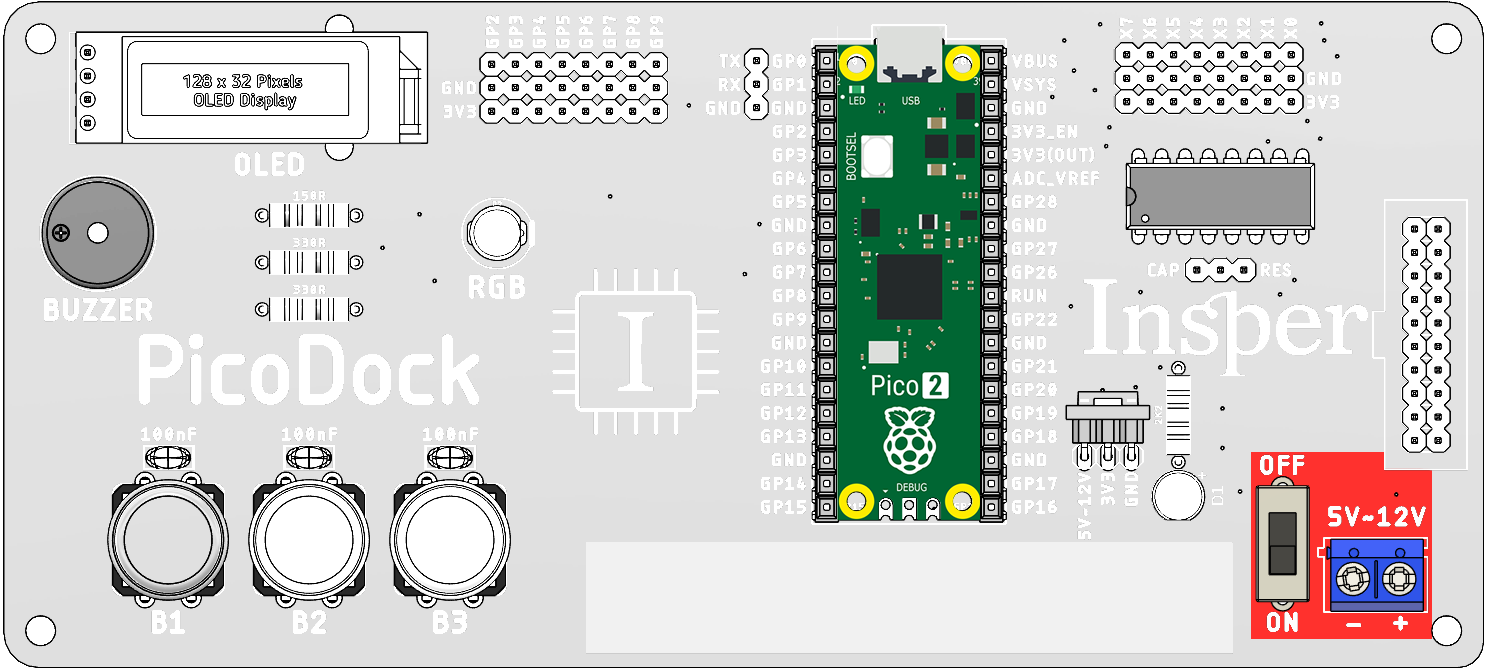
Conector para alimentação externa, garantindo maior flexibilidade no fornecimento de energia.
