

Marco Mello

Tutorial original: Embedded Programmer – Jorge Aparicio
Abra o gerenciador de dispositivos Bluetooth de uma das formas abaixo:
Win + I e navegue até lá)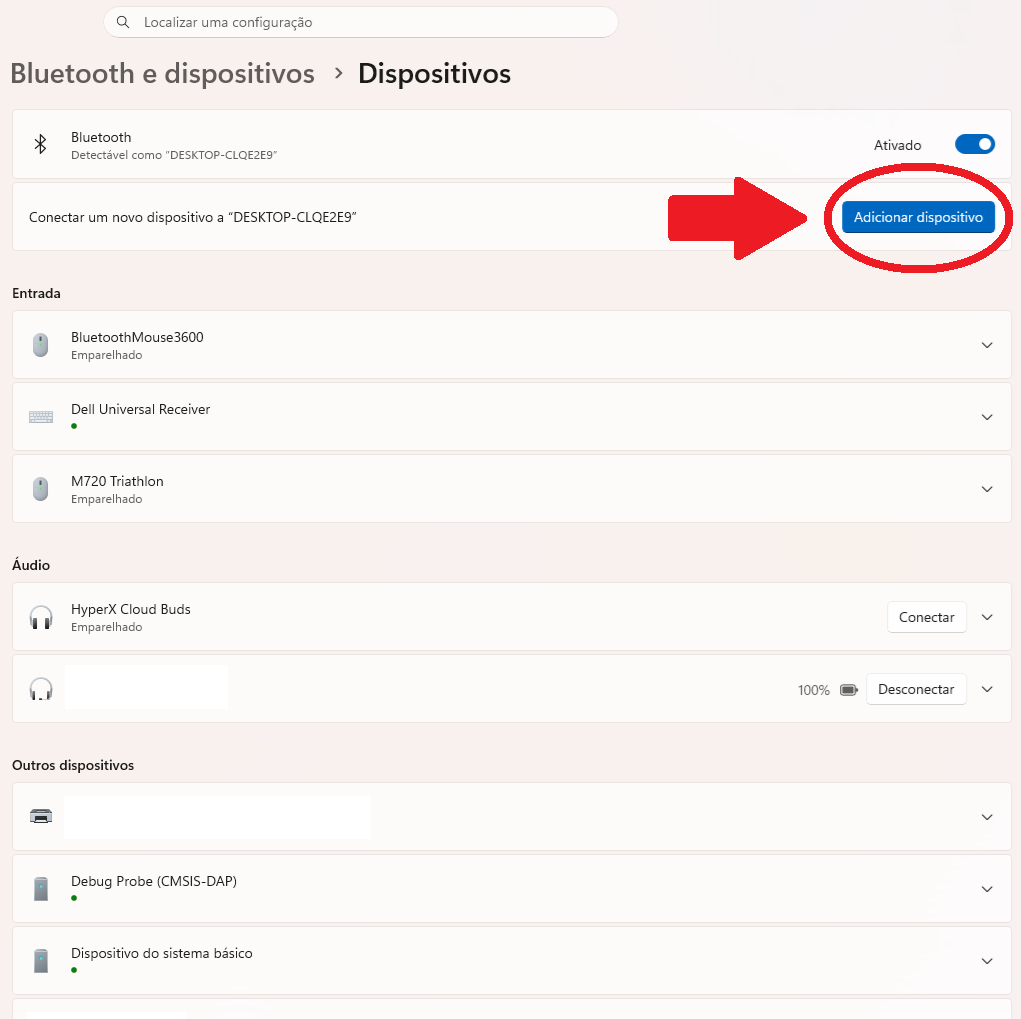
O Windows 11 iniciará a busca por dispositivos Bluetooth próximos — certifique-se de que o módulo HC-06 esteja energizado neste momento.
Dica: caso o HC-06 não apareça na lista, role até o final da janela e clique em "Mostrar todos os dispositivos Bluetooth". Isso força o Windows a exibir dispositivos clássicos (BR/EDR) que podem ficar ocultos na visualização padrão.
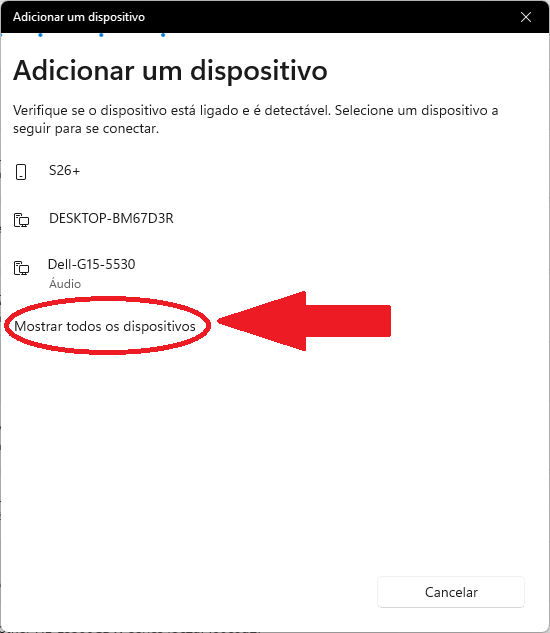
Na lista de dispositivos encontrados, selecione o HC-06. Ele aparecerá com o nome padrão de fábrica linvor, ou com um nome personalizado caso tenha sido configurado via comando AT (ex: LAB-EXPERT-BT).
O Windows 11 pode solicitar o PIN diretamente nesta etapa. Insira o PIN do módulo — o padrão de fábrica é 1234, mas pode ter sido alterado via comando AT.
O Windows cria duas portas COM para o HC-06: uma de Entrada e uma de Saída. Para comunicação serial bidirecional, utilize sempre a porta de Saída.
Para visualizar as portas atribuídas, abra as Configurações de Bluetooth:
Win + R, digite o comando abaixo e pressione Enter:control bthprops.cpl,,1COM11) — é ela que deve ser usada nos scripts e terminais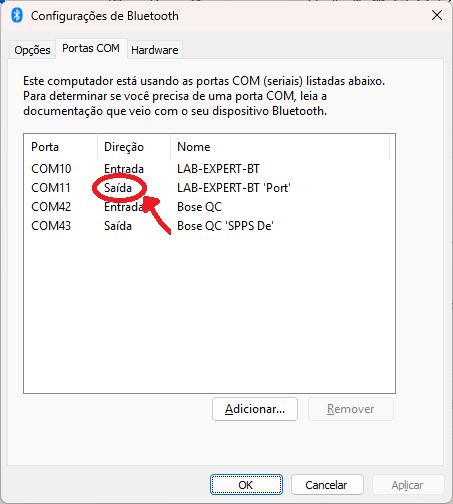
Com o módulo registrado como porta COM, é possível comunicar através de qualquer software ou script que abra uma porta serial.
Instale a biblioteca:
pip install pyserialScript para receber dados:
import serial

ser = serial.Serial('COM3', baudrate=9600, timeout=1)  # ajuste a porta COM

print("Aguardando dados...")

while True:
    linha = ser.readline()
    if linha:
        print(linha.decode('utf-8').strip())
Para enviar dados ao módulo:
ser.write(b'Hello HC-06\n')Dica: substitua
COM3pela porta identificada no Passo 3. Obaudratepadrão de fábrica do HC-06 é9600.
Pronto! O módulo HC-06 está configurado e acessível no Windows como uma porta COM virtual, pronto para enviar e receber dados via Bluetooth.