Skip to content
SPONSORS

Expert - ili9341 com Touch Resistivo

1. Classroom

📝 Prática

2. Entrega final

Enviar no PrairieLearn

Nota

70% da nota do laboratório

Neste laboratório, iremos aprender a utilizar funções do display LCD com driver ili9341 em conjunto com o módulo de touch resistivo.

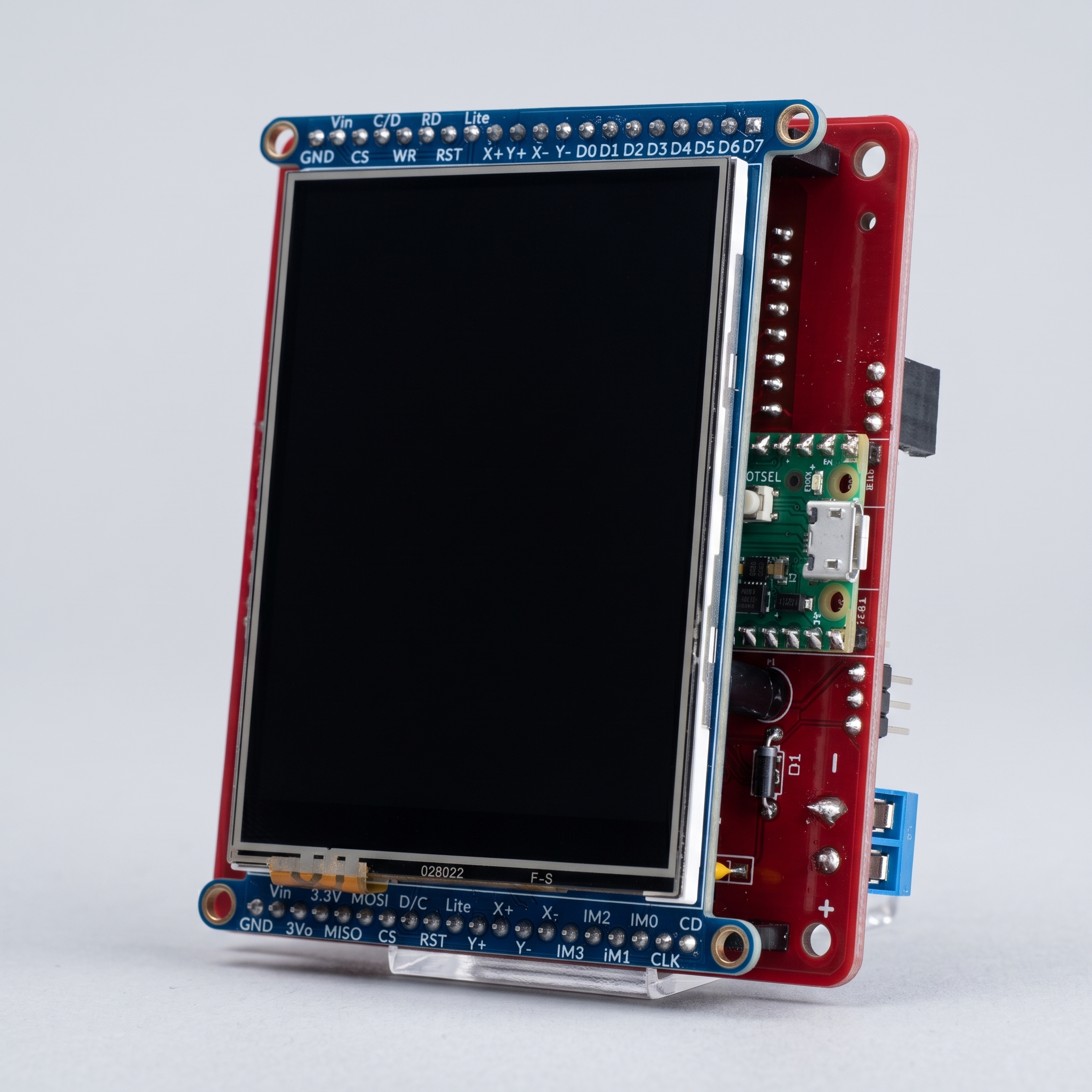
Placa Adaptadora para o LCD

Desenvolvemos duas placas (PicoDock / TFT LCD Dock) que facilitam as conexões da Raspberry Pi Pico com o LCD ili9341:

LEITURA

Antes de seguir no laboratório será necessário ler o material:

Código base

Você deve utilizar o repositório a seguir para realizar o lab.

Definições

Neste laboratório iremos trabalhar com o display LCD TFT ili9341 e com o módulo de Touch Resistivo, permitindo que a aplicação possua saída gráfica e também interação com o usuário.

Com o LCD podemos exibir mensagens e informações na tela, escrever textos em diferentes posições e tamanhos, desenhar formas geométricas como retângulos, círculos e linhas, renderizar imagens (bitmaps) e criar interfaces gráficas simples.

Com o touch resistivo, podemos detectar a posição do toque na tela, criar áreas interativas como botões, desenvolver menus e interfaces gráficas e implementar aplicações com interação direta do usuário.

Laboratório

O desafio desse laboratório é criar uma interface para controntolar o motor de passos, com os seguintes recursos (do LCD):

Botões:

  • girar sentido horário
  • girar sentido anti-horário

Animações:

  • Enquanto o motor estiver girando, o LCD deverá exibir uma animação indicando para qual sentido o mesmo está girando

Tutorial: Criando um botão com uma imagem

A seguir um breve tutorial de como criar um botão a partir de uma imagem para gerar o efeito a seguir:

DEMO

No link para o repositório abaixo está o exemplo que vamos utilizar (LED_TOGGLE):

O código de demonstração possui o seguinte fluxo:

Passos

Os bitmaps dos estados ON e OFF do LED foram gerados através do site:

Na imagem abaixo você deve fazer a configuração conforme indicado pelas setas amarelas

A seta vermelha é o botão que em que você importa a imagem, abaixo estão ambas as imagems (.bmp) utilizadas:

LED OFF

LED ON

Após a importação é retornado o Bitmap gerado e também a função drawBitmap, já setada com o bitmap, tamanho e posição na tela.

LOPAKA BITMAP

  • VERMELHO: Bitmap contendo os valores

  • AZUL: Função drawBitmap contendo informações do tamanho da imagem gerada e posiçao na tela

c

drawBitmap(
    136,                //Posição horizontal da imagem
    79,                 //Posição vertical da imagem
    image_LED_ON_bits,  //Ponteiro para os dados do bitmap da imagem
    47,                 //Largura da imagem (width)
    82,                 //Altura da imagem (height)
    1                   //Cor da imagem (1 para cor definida, 0 para transparente)
);

Após isso, basta:

  • Abrir o arquivo image_bitmap.h e colar o vetor Bitmap
  • No main.c modificar as variáveis que solicitção os tamanho de WIDTH e HEIGHT da imagem

ATENÇÃO!!!

  • O site gera um vetor do tipo static const unsigned char PROGMEM, no nosso exemplo utilizamos static const uint8_t, como pode ser visto no código exemplo.